Les productions numériques s’étendent rapidement. Quelques ébauches de personnages préliminaires peuvent se multiplier en une bibliothèque massive de géométries, textures et rendus de séquences en quelques semaines seulement. Quand les studios s’appuient sur des structures de dossiers basiques, les créatifs perdent inévitablement de précieuses heures à simplement rechercher la bonne itération d’un asset.
Pour résoudre ce désordre numérique, Cotoon propose un moteur de tri hautement spécifique, construit autour des réalités des pipelines 3D et 2D.
Des filtres précis pour chaque rôle
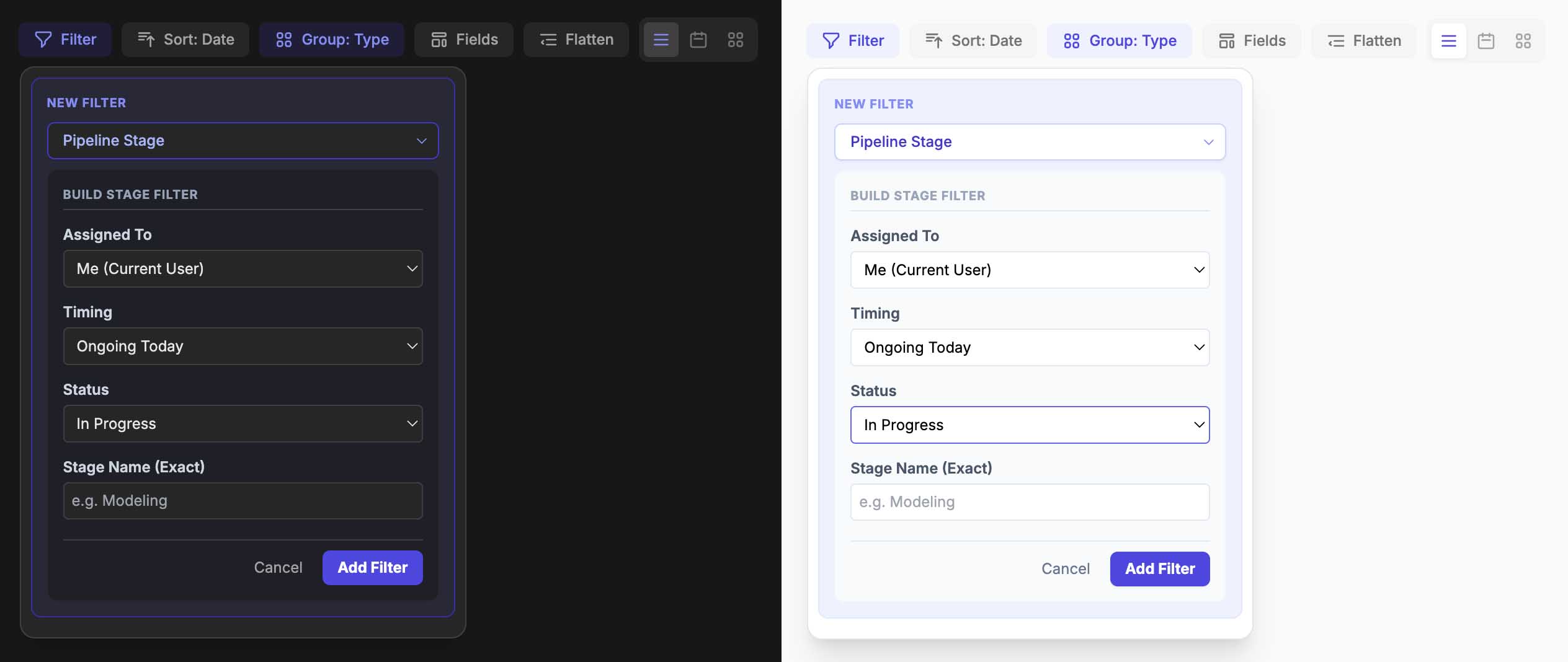
Un champ de recherche basique est rarement suffisant quand on suit des centaines d’éléments en mouvement. Cotoon fournit un système de filtrage complet qui vous permet d’isoler des éléments spécifiques en utilisant plusieurs paramètres à la fois. Vous pouvez filtrer activement votre espace de travail par types d’assets, auteurs, classifications personnalisées, reviewers désignés, étapes du pipeline, statut actuel, et même dépendances de fichiers.
Cela signifie qu’un animateur principal peut instantanément réduire l’intégralité de la base de données du studio pour n’afficher que les modèles actuellement marqués pour review et assignés spécifiquement à lui.
Organisez avec le groupement dynamique
Après avoir réduit votre liste de fichiers, la plateforme vous permet d’arranger la mise en page visuelle pour correspondre à votre style de travail préféré. Vous pouvez basculer facilement votre espace de travail entre les modes liste, grille et calendrier.
De plus, vous pouvez regrouper ces résultats dynamiquement pour les rendre plus faciles à digérer. Vous pouvez choisir de regrouper les assets par type de fichier, par reviewer assigné, ou par l’uploader d’origine. Pour un suivi de production plus poussé, vous pouvez même regrouper les éléments par détails d’étape de pipeline spécifiques, en organisant le board par nom d’étape, assigné d’étape ou statut d’étape actuel.
Créer, sauvegarder et partager des vues personnalisées
Reconfigurer manuellement ces paramètres chaque matin est un frein à la productivité. À la place, une fois que vous avez affiné la mise en page parfaite de votre espace de travail — incluant vos colonnes actives, vos filtres activés et vos règles de tri — vous pouvez la capturer définitivement comme Vue sauvegardée.
Cela transforme la manière dont les équipes coordonnent leurs efforts quotidiens :
- Tableaux de bord personnels : Vous pouvez garder ces configurations privées, en créant un tableau de bord personnalisé pour vos tâches quotidiennes.
- Alignement d’équipe : Vous pouvez basculer une vue en mode public, partageant cette mise en page exacte et la configuration de filtres avec toute votre équipe. C’est parfait pour standardiser les listes « Dailies hebdomadaires » ou « Approbations en attente ».
- Favoris : Vous pouvez mettre en favori vos configurations les plus importantes pour les garder dans une liste de favoris dédiée, accessible en un clic en haut de votre écran.
Un projet grandissant n’a pas besoin de submerger votre équipe. En utilisant ces configurations avancées de tri et de visualisation, vous pouvez construire un environnement sans bruit qui garde tout le monde concentré sur le processus créatif.